

mCAD предлага и безплатна версия в която са включени следните команди:
IB – Команда за вмъкване на блокове в AutoCAD.
IP – Вмъкване на метален профил
1. Сваляне на безплатната версия.
Безплатната версия може да се свали от Content is available only for registered users. Please login or register
Съдържанието се разархивира в папката c:\mCAD
2. Зареждане.
Програмата се зарежда чрез командата „appload“. От там, чрез бутона „Contents..“ се зареждат двата файла:
C:\mCAD\mCAD.VLX
C:\mCAD\Mcad.pgp.LSP

След това е необходимо папката C:\mCAD да се зададе сред списъка за на папките на AutoCAD за търсене на файлове. Това с командата „Options“ :

С тази операция безплатната версия е вече се зарежда при отварянето на нов чертеж.
2. Въвеждане на настройки
Във всеки чертеж се пази мащаба. По подразбиране mCAD приема мащаб 1:50, но това може да се промени в следния диалогов прозорец извикан с команадта „mst“:

Въвеждане на настройки за командата за плотиране. Това става от следния диалогов прозорец:
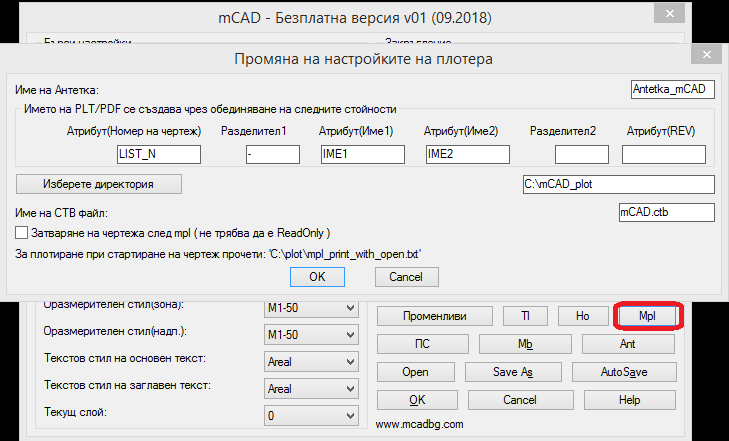 Всички настройки са описани при командата за създаване на PDF
3. Промяна на имената на командите
Имената на командите се пазят във файла „C:\mCAD\Mcad.pgp.LSP“, и може да се проеменят от там. Съдържанието е следното:
(defun c:mst() (Mcad01_Msetup))
(defun c:ib() (Mcad200_ib))
(defun c:chcol() (Mcad1107_ChCol))
(defun c:mdf() (Mcad209b_Mpp))
(defun c:ip() (Mcad100_IP))
Потъмнения символен низ
(defun c:ib() (Mcad200_ib))
е името на командата , в случая команда за вмъкване на блокове „IB“
Ако искаме за вмъкване на блокове да използваме командата „InsBlock„, то този ред би с
Зареждане на мCAD
е променил така:
(defun c:InsBlock() (Mcad200_ib))
След тази промяна се запаметява файлът „Mcad.pgp.LSP“, и при следващо отваряне на чертеж вече командата „InsBlock“ е активна.
В този файл „C:\mCAD\Mcad.pgp.LSP“ са зададени следните 5 команди:
mst – извикване на първоначалния прозорец за въвеждане на мащаба;
IB – Команда за вмъкване на блокове в AutoCAD.
ChCol – смяна на цвета на обекти в AutoCAD
mpdf – директно създаване на PDF
IP – Вмъкване на метален профил
4. Включени команди
Включени са следните четири команди:
IB – Команда за вмъкване на блокове в AutoCAD. С тази команда се вмъкват всички рамки с които се оформят чертежите и служат също и за създаване на plt/pdf. Вмъкват се няколко „системни“ блока като тези за ревизия, сечение, позиция… Има възможност за създаване на потребителски блокове в 4 системни папки. За повече информация ТУК.
ChCol – смяна на цвета на обекти в AutoCAD. С тази команда се променят цветовете на обекти в AutoCAD. Всеки потребител има персонален стил на плотиране при който на един цвят е възможно да съответства различна дебелина. По тази причина цветовете на всички рамки няма да са добре подбрани за всеки персонален стил. С тази команда ChCol , потребителя може да си промени цветовете на рамките така че като ги вмъкне да изглеждат подходящо за съответния стил на плотиране.
mpdf – Директно създаване на PDF. Команда при която се създава пдф с подходящо име на файла. Командата работи при следната последователност:
- намира всички рамки в чертежа вмъкнати с командата IB;
- намира антетката в съответния чертеж и прочита атрибутите;
- създава PDF, като името на PDF e комбинация от зададените атрибути;
Важно:
- Необходимо е всички настройки от полето mpl на прозореца msetup, да са коректно зададени. AutoCAD прави разлика между големи и малки букви.
- Необходимо е да са копирани системните плотери на коректното място а именно
C:\Users\<local user>\AppData\Roaming\Autodesk\AutoCAD 2016\R20.1\enu\Plotters – тук се копира файлът “ DesignJet 450C C4716A_Mpl.pc3″
C:\Users\<local user>\AppData\Roaming\Autodesk\AutoCAD 2016\R20.1\enu\Plotters\PMP Files – тук се копира файлът “ DesignJet 450C C4716A_Mpl.pmp“
Файловете се намират в папката „C:\mCAD\_mpl“
За по лесно намиране на системната папка може да се използва командата „PLOTTERMANAGER“
IP – Команда при която се вмъква метален профил. Всички профили са за зададени в системната папка на mCAD, със своите характеристики.
